Editar e Criar Relatório
Editar e Criar Relatório
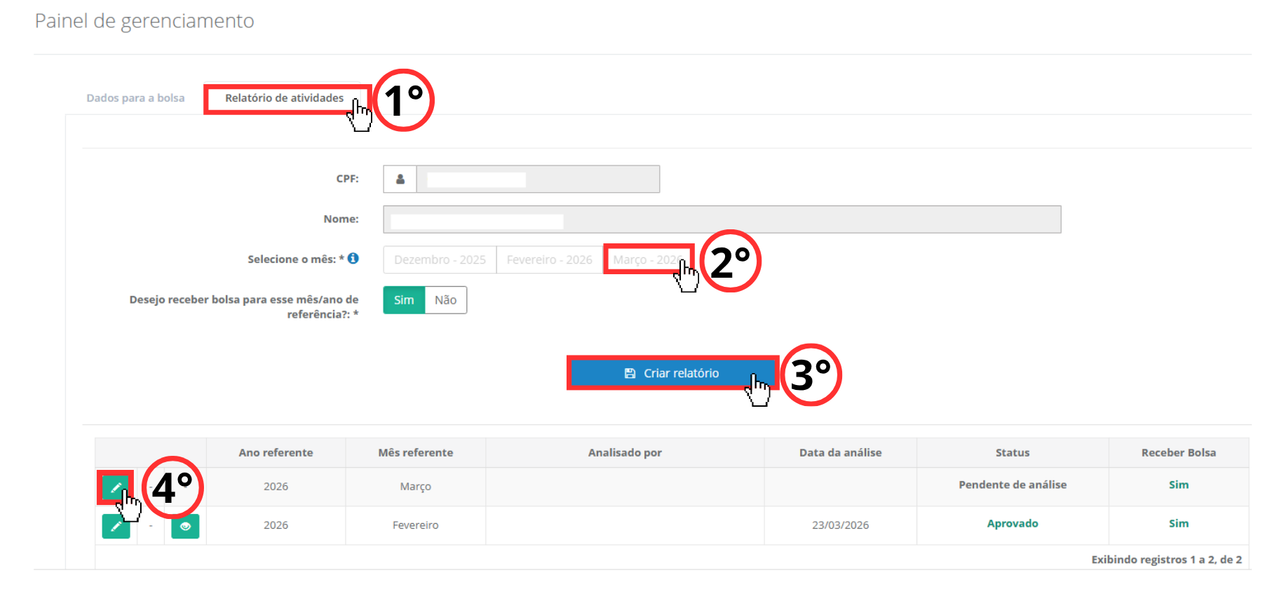
Para criar, primeiro é necessário clicar no campo Relatório de atividades.
Em seguida, no mês referente ao relatório, clique no botão azul Criar relatório e, por fim, vá até à parte inferior da página onde o relatório foi criado e clique no ícone do Lápis (Editar).
Preencher Relatório Diário
Preencher Relatório Diário
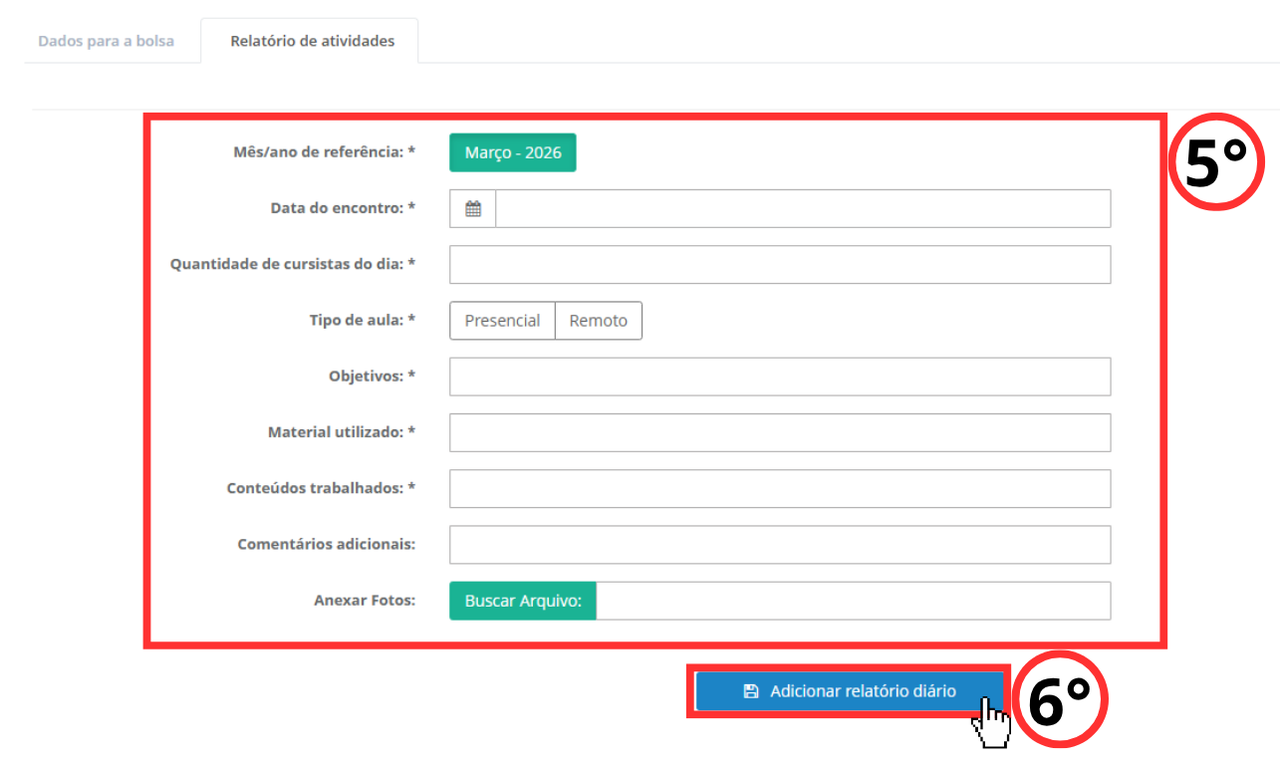
Preencha todos os campos seguindo as orientações da sua Formadora Estadual. Lembre-se que as atividades presenciais precisam ter o anexo das comprovações, que deverão ser inseridas em Anexar Fotos (deve incluir fotografias e a lista de presença).
Por fim, clique no botão azul Adicionar relatório diário.
Aviso Importante
Lembre-se: é necessário um relatório por atividade, e estas precisam ser inseridas com datas diferentes.
Relatório Reprovado
Identificar Relatório Reprovado
Caso o seu relatório seja avaliado como Reprovado pelo Coordenador, você não precisa criar um novo relatório mensal.
No seu painel de gerenciamento, localize o relatório com o status vermelho "Reprovado" e clique no ícone do Lápis Verde para abrir os campos de edição e fazer as devidas correções.

Excluir e Corrigir
Excluir e Corrigir o Relatório
Ao entrar na edição, role a página até a tabela de relatórios diários.
Você precisará excluir o relatório anterior com as informações incorretas (clicando no botão da Lixeira Vermelha). Em seguida, preencha os dados corretamente nos campos acima e adicione um novo relatório diário.

Status Atualizado
Status Atualizado
Pronto! Após adicionar o novo relatório corrigido e retornar para a tela de listagem principal, você notará que o status do seu relatório será alterado automaticamente de "Reprovado" para Pendente de análise.

Dicas de Visualização
Dicas de Visualização (Zoom)
Lembrando também que, caso tenha esquecido de tirar o PRINT (captura de tela) para enviar à FE, você pode fazer isto nesta janela.
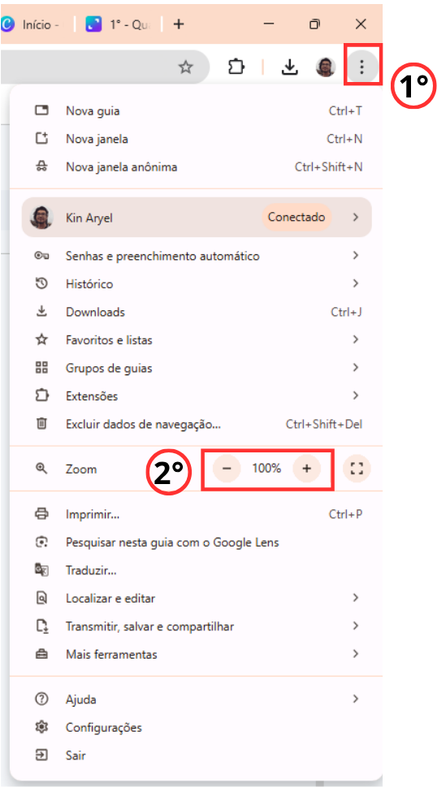
Caso a plataforma esteja aparecendo de forma incorreta (cortada ou desconfigurada), verifique se o problema é o zoom. Vá ao menu do seu navegador (geralmente no canto superior direito) e remova o zoom. Em alternativa, os seguintes comandos também funcionam: